Criar o projeto e seu banco
Objetivo: um projeto novo, na sua pasta, com um banco clientes criado pelo NEXOS no seu PostgreSQL e já conectado.
1. Abrir o assistente
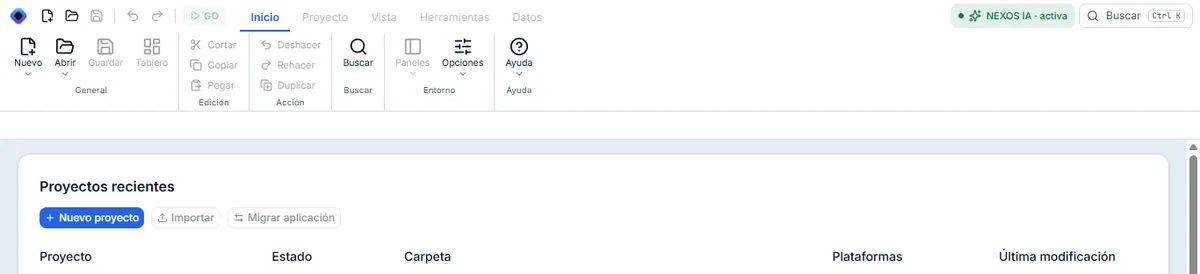
Em Inicio, clique em Nuevo proyecto. O botão azul e o da barra superior abrem o mesmo assistente.
2. Dar nome ao projeto
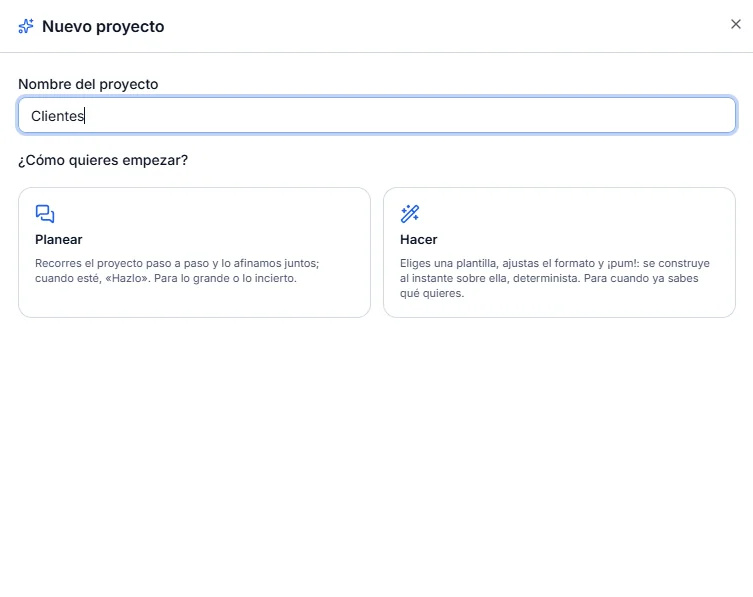
Escreva o nome Clientes. Clique em Hacer.
3. Deixar o tipo Aplicação web
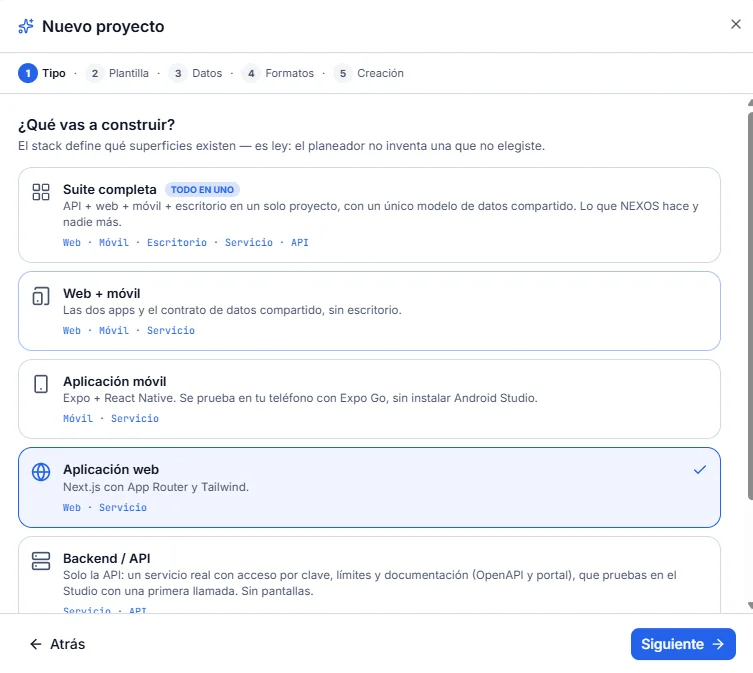
Na etapa Tipo, deixe Aplicación web: ela já está marcada. Clique em Siguiente.
4. Deixar o modelo vazio
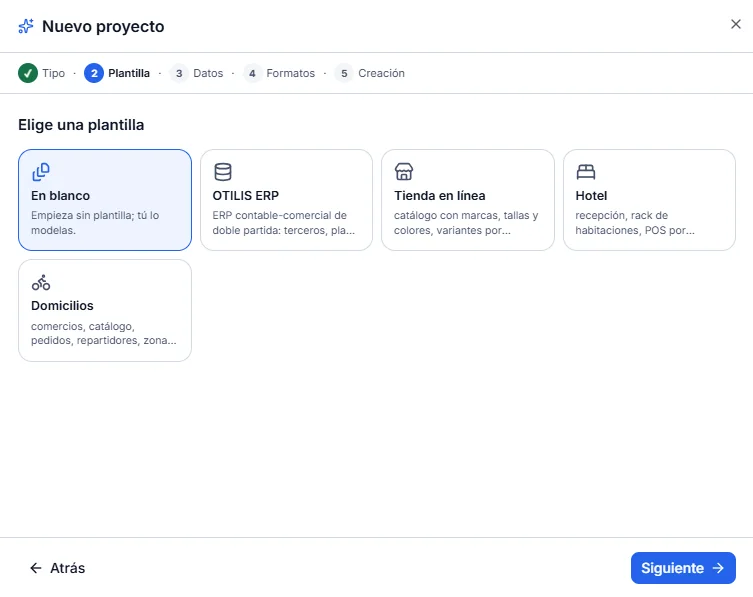
Na etapa Plantilla, deixe En blanco. Clique em Siguiente.
5. Conectar o banco
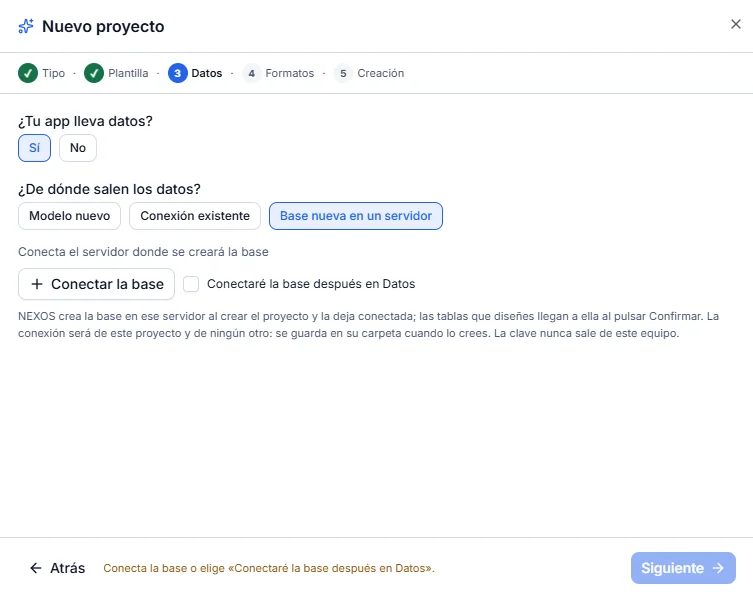
Na etapa Datos, « Base nueva en un servidor » já está marcado. Clique em Conectar la base.
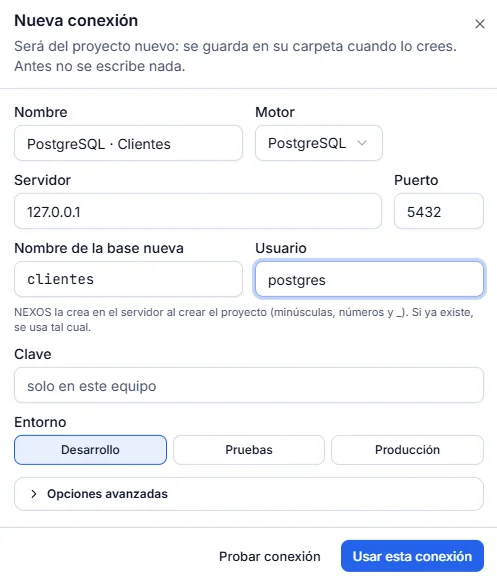
6. Preencher a conexão
Nueva conexión se abre. O nome do banco novo já é clientes (vem do nome do projeto) e o mecanismo é PostgreSQL. Escreva apenas isto:
| Campo | O que escrever |
|---|---|
| Servidor | 127.0.0.1 |
| Puerto | 5432 (já preenchido) |
| Usuario | postgres |
| Clave | A senha do seu usuário postgres, ou vazia se o seu PostgreSQL não a pedir |
| Entorno | Deixe Desarrollo |
Enquanto Clave está vazio, a tela mostra a indicação « solo en este equipo ». Não é uma senha a digitar.
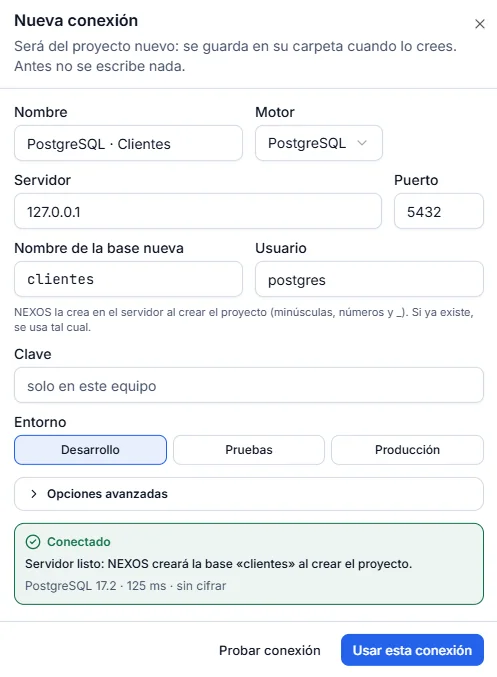
7. Testar a conexão
Clique em Probar conexión. A mensagem verde deve aparecer: « Servidor listo: NEXOS creará la base «clientes» al crear el proyecto ».
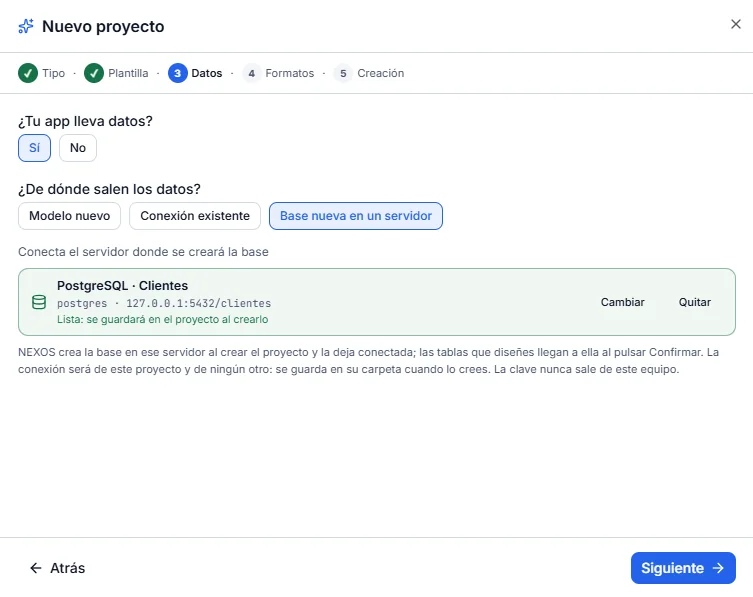
8. Usar esta conexão
Clique em Usar esta conexión. Na etapa Datos, o cartão verde PostgreSQL · Clientes aparece, com 127.0.0.1:5432/clientes e « Lista: se guardará en el proyecto al crearlo ». Clique em Siguiente.
9. Deixar os formatos
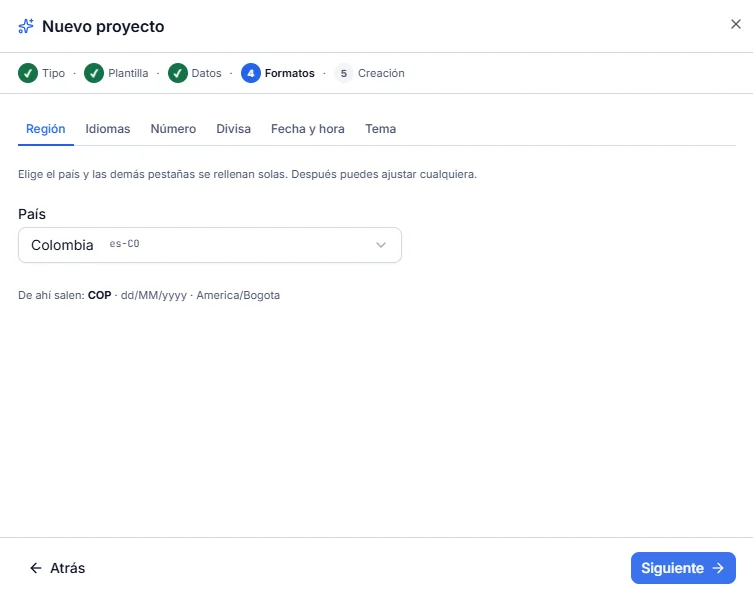
Na etapa Formatos, deixe o que já está exibido: Colômbia, COP, dd/MM/yyyy e o fuso que acompanha essa região. Clique em Siguiente.
10. Escolher a pasta
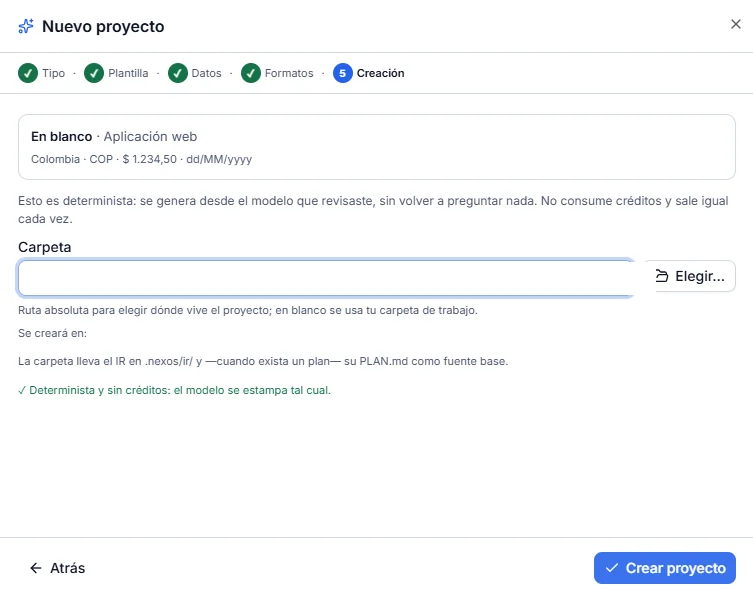
Na etapa Creación, indique a pasta do projeto, por exemplo E:\DEMO_NEXOS\clientes. Qualquer pasta vazia, ou que ainda não exista, serve. Abaixo, « Se creará en: … » confirma o caminho. Clique em Crear proyecto.
11. O projeto se abre
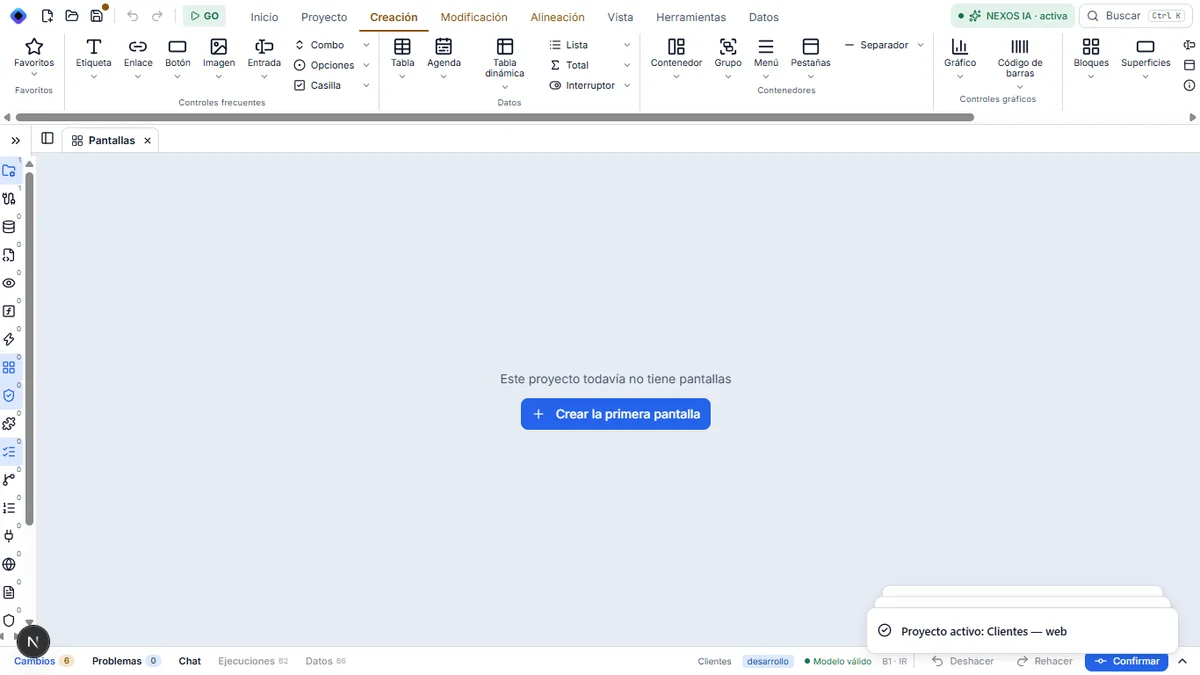
O aviso « Base creada en el servidor: clientes » é exibido, e o projeto se abre em Pantallas.
Resultado
O seu PostgreSQL tem um banco novo clientes, criado pelo NEXOS, sem acesso para os outros usuários (apenas o dono tem acesso). O projeto já o conectou. O percurso de origem verificou isso no PostgreSQL.
Se algo não der certo
- « Usuario o contraseña incorrectos » no momento do teste: verifique a senha de
postgres. Ela distingue maiúsculas e minúsculas. Detalhe. - « Tu usuario no puede crear bases en ese servidor »: este usuário não tem o direito de criar bancos. Use
postgres, ou peça o direitoCREATEDB. Detalhe. - « La base «clientes» ya existe en el servidor: el proyecto la usará tal cual »: um banco já tinha esse nome. Para seguir as capturas, mude o nome do banco novo (por exemplo
clientes_prueba) ou exclua o antigo no pgAdmin. Detalhe. - « No se llega al servidor »: o PostgreSQL está desligado. Ligue-o (Serviços do Windows, serviço
postgresql-x64-…, Iniciar). Detalhe.
Etapa seguinte: abrir o banco.