Confirmar a tabela
Objetivo: que Confirmar crie a tabela completa, de uma só vez.
1. Confirmar as alterações
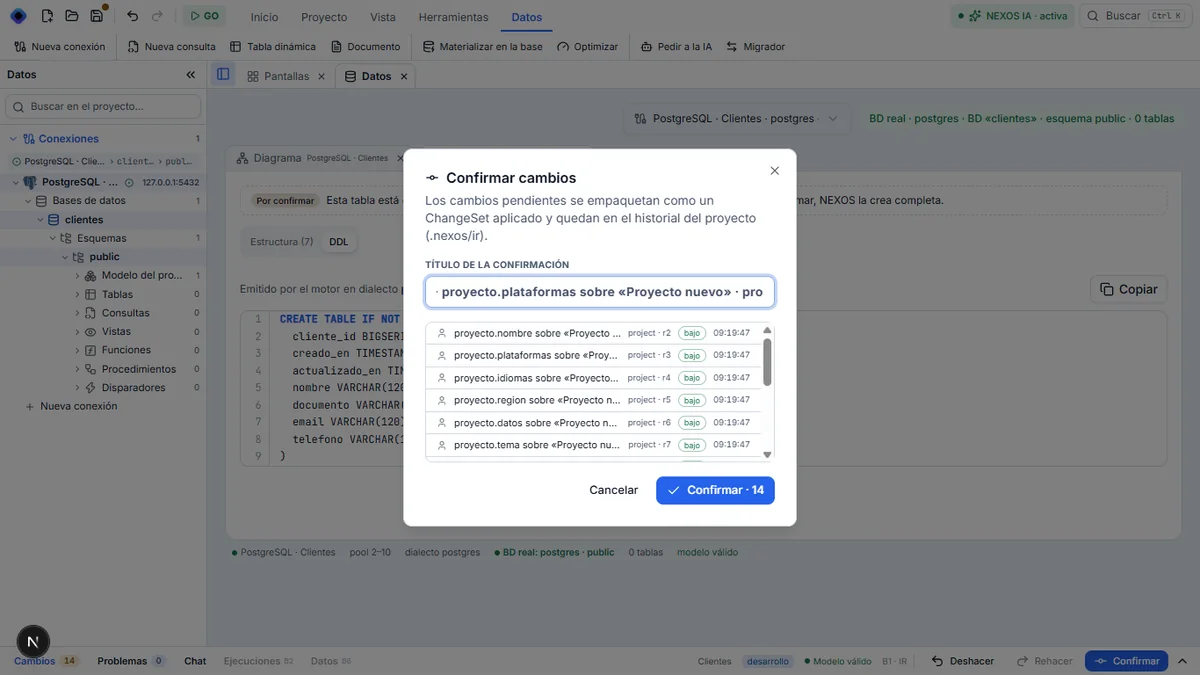
Clique em Confirmar, embaixo à direita. Confirmar cambios se abre e lista o que está pendente: os ajustes do projeto deixados pelo assistente, a tabela e os campos.
Clique em Confirmar · 14. O número pode variar: é a quantidade de alterações pendentes, não um valor a reproduzir tal qual.
2. O banco está atualizado
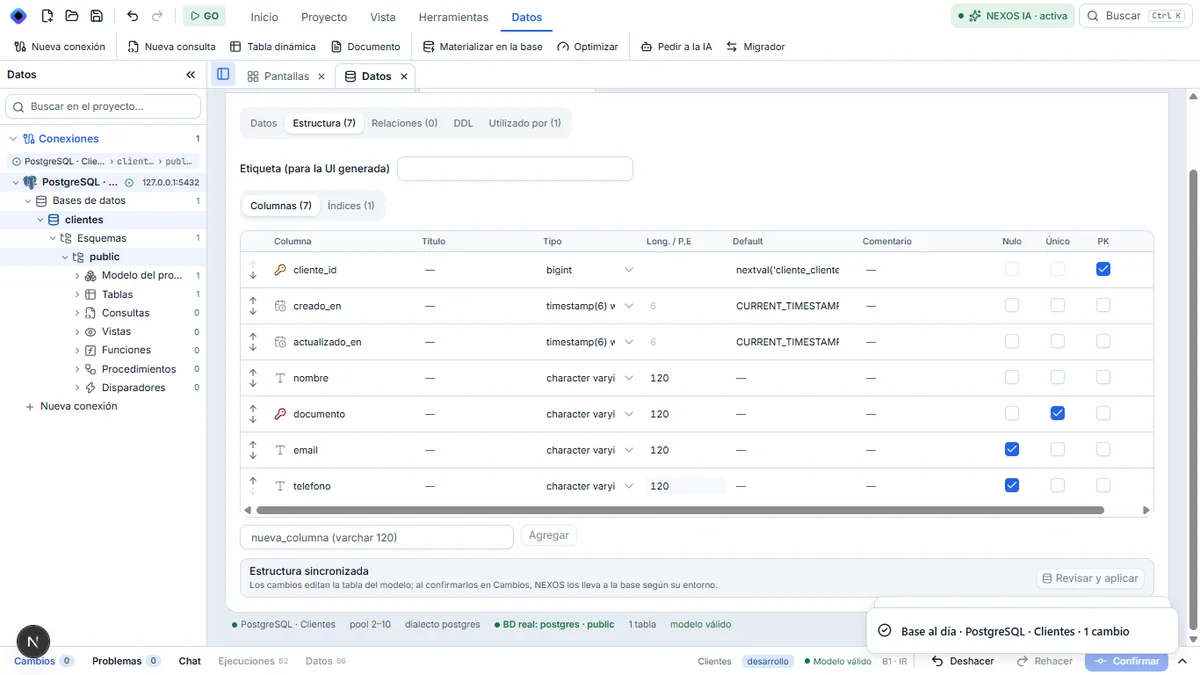
O aviso « Base al día · PostgreSQL · Clientes · 1 cambio » aparece: o NEXOS criou a tabela no banco. Não há mais nada a clicar, porque a conexão está em Desarrollo. O detalhe dos ambientes está em o que o NEXOS faz.
A marca « Por confirmar » desaparece. No alto: « 1 tabla ». Embaixo: « Estructura sincronizada ». O modelo e o banco são idênticos.
3. Rever o diagrama
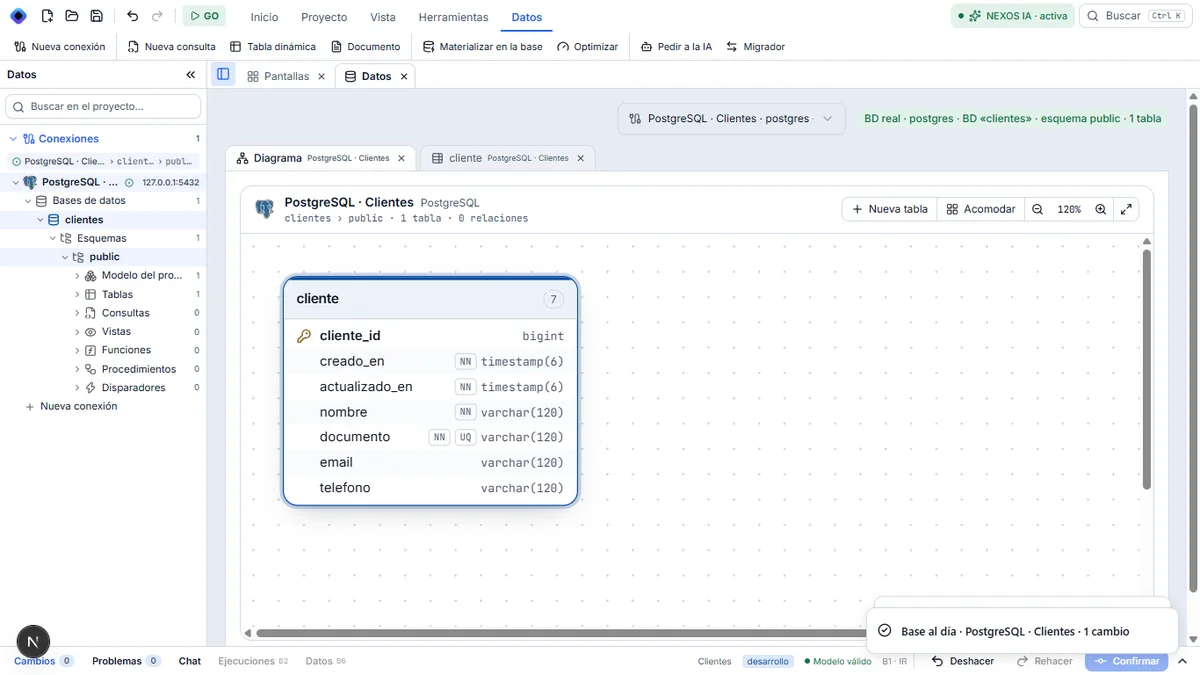
Na guia Diagrama, a tabela cliente agora tem uma borda contínua, sem « Por confirmar », com os sete campos. NN significa obrigatório, UQ significa único.
4. Voltar à estrutura
Dê um clique duplo na tabela do diagrama para voltar à estrutura.
Resultado
No banco, a tabela cliente nasce com todos os campos: nombre e documento obrigatórios, documento único, email e telefono opcionais. O percurso de origem verificou isso no PostgreSQL.
Se algo não der certo
Se Estructura ainda disser « Cambios pendientes » depois da confirmação, olhe Problemas embaixo. O NEXOS diz ali o que não conseguiu enviar ao banco e propõe Revisar y aplicar. Detalhe.
Mais tarde, quando a tabela já contém linhas, um campo obrigatório novo não pode ser adicionado: as linhas não teriam valor. O NEXOS diz isso em vez de falhar. Dê a ele um valor padrão (coluna Default) ou deixe-o opcional. Detalhe.
Etapa seguinte: renomear um campo.