Crear el proyecto y su base
Objetivo: un proyecto nuevo, en su carpeta, con una base clientes creada por NEXOS en su PostgreSQL y ya conectada.
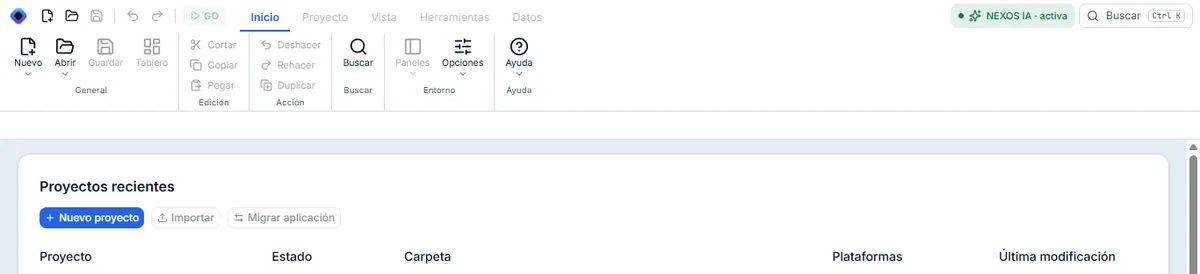
1. Abrir el asistente
En Inicio, haga clic en Nuevo proyecto. El botón azul y el de la barra superior abren el mismo asistente.
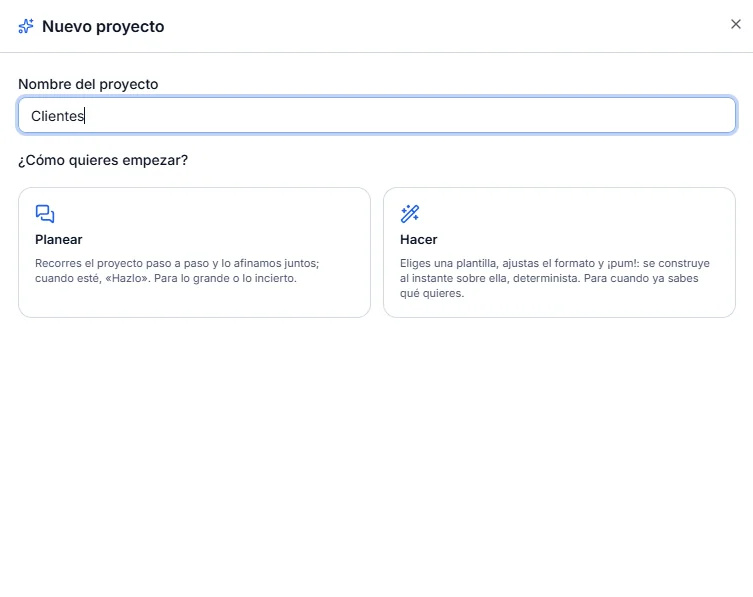
2. Nombrar el proyecto
Escriba el nombre Clientes. Haga clic en Hacer.
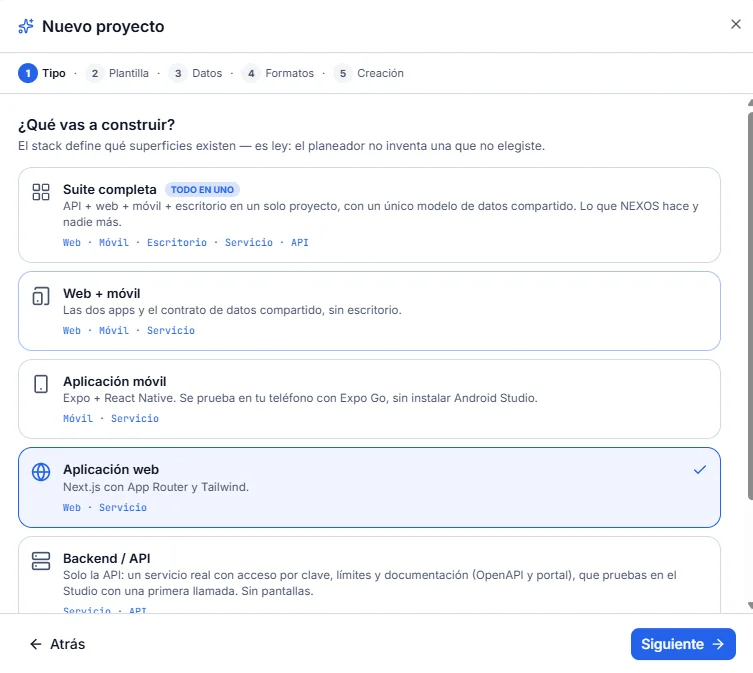
3. Dejar el tipo Aplicación web
En el paso Tipo, deje Aplicación web: ya está marcada. Haga clic en Siguiente.
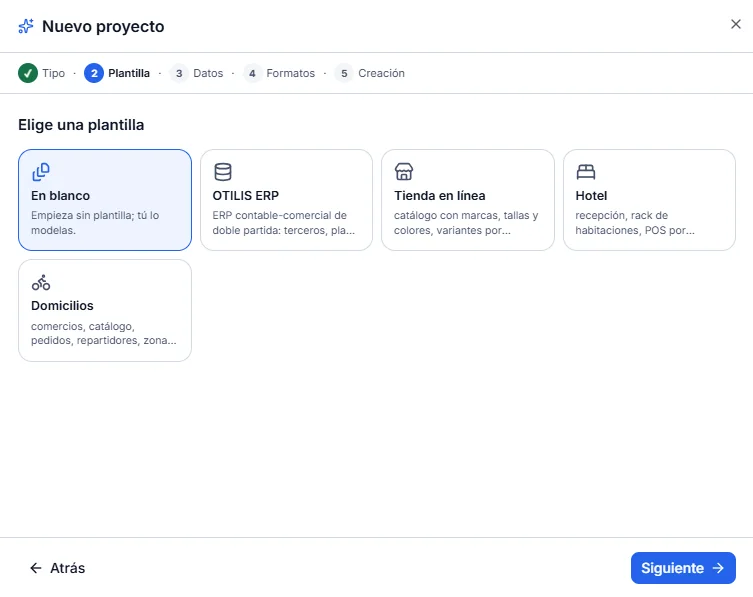
4. Dejar la plantilla vacía
En el paso Plantilla, deje En blanco. Haga clic en Siguiente.
5. Conectar la base
En el paso Datos, « Base nueva en un servidor » ya está marcado. Haga clic en Conectar la base.
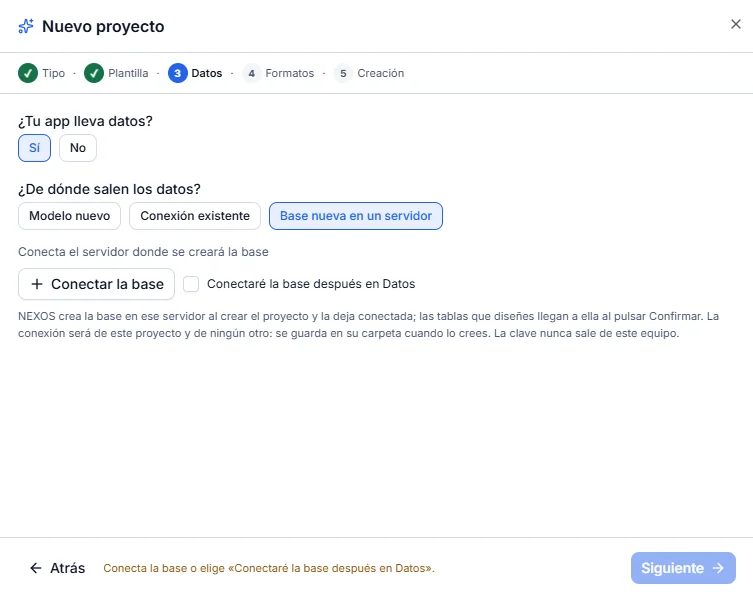
6. Rellenar la conexión
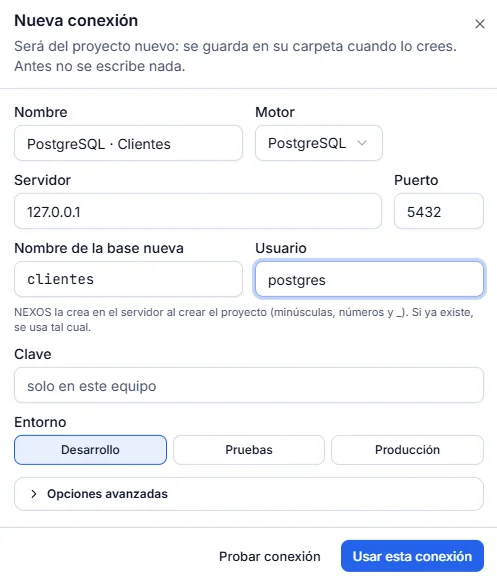
Se abre Nueva conexión. El nombre de la base nueva ya es clientes (proviene del nombre del proyecto) y el motor es PostgreSQL. Escriba solo esto:
| Campo | Qué escribir |
|---|---|
| Servidor | 127.0.0.1 |
| Puerto | 5432 (ya rellenado) |
| Usuario | postgres |
| Clave | La contraseña de su usuario postgres, o vacía si su PostgreSQL no la pide |
| Entorno | Deje Desarrollo |
Mientras Clave está vacía, la pantalla muestra la indicación « solo en este equipo ». No es una contraseña que haya que escribir.
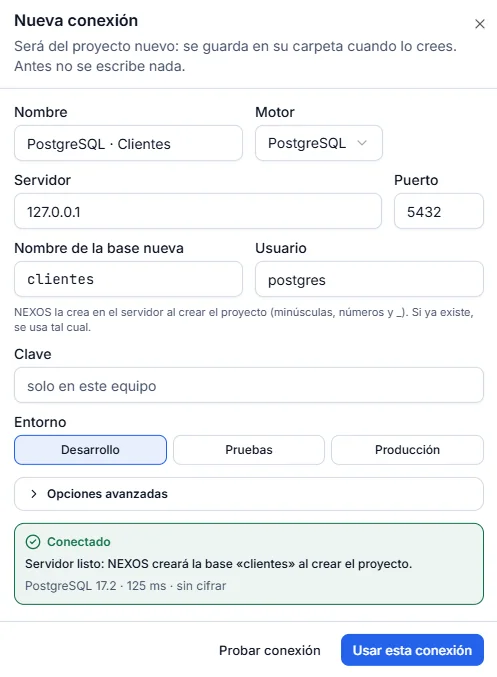
7. Probar la conexión
Haga clic en Probar conexión. Debe aparecer el mensaje verde: « Servidor listo: NEXOS creará la base «clientes» al crear el proyecto ».
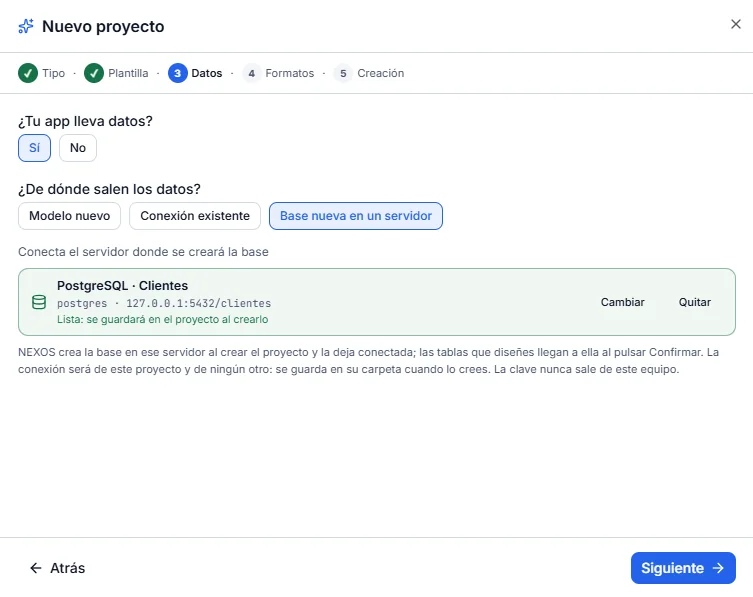
8. Usar esta conexión
Haga clic en Usar esta conexión. En el paso Datos aparece la tarjeta verde PostgreSQL · Clientes, con 127.0.0.1:5432/clientes y « Lista: se guardará en el proyecto al crearlo ». Haga clic en Siguiente.
9. Dejar los formatos
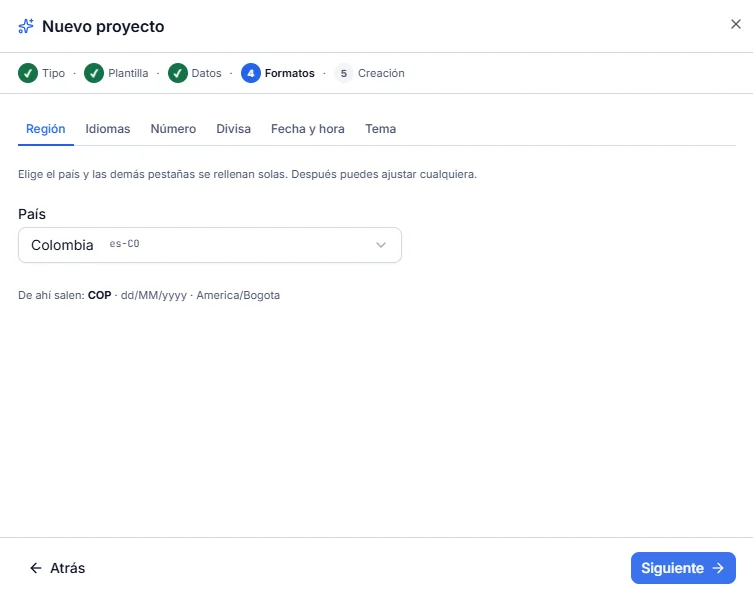
En el paso Formatos, deje lo que ya se muestra: Colombia, COP, dd/MM/yyyy y el huso que acompaña a esa región. Haga clic en Siguiente.
10. Elegir la carpeta
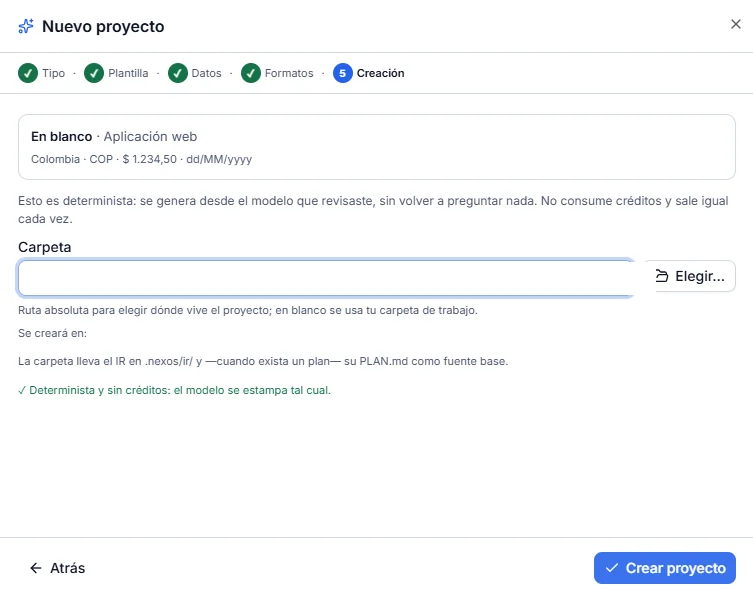
En el paso Creación, indique la carpeta del proyecto, por ejemplo E:\DEMO_NEXOS\clientes. Cualquier carpeta vacía, o que todavía no exista, sirve. Debajo, « Se creará en: … » confirma la ruta. Haga clic en Crear proyecto.
11. El proyecto se abre
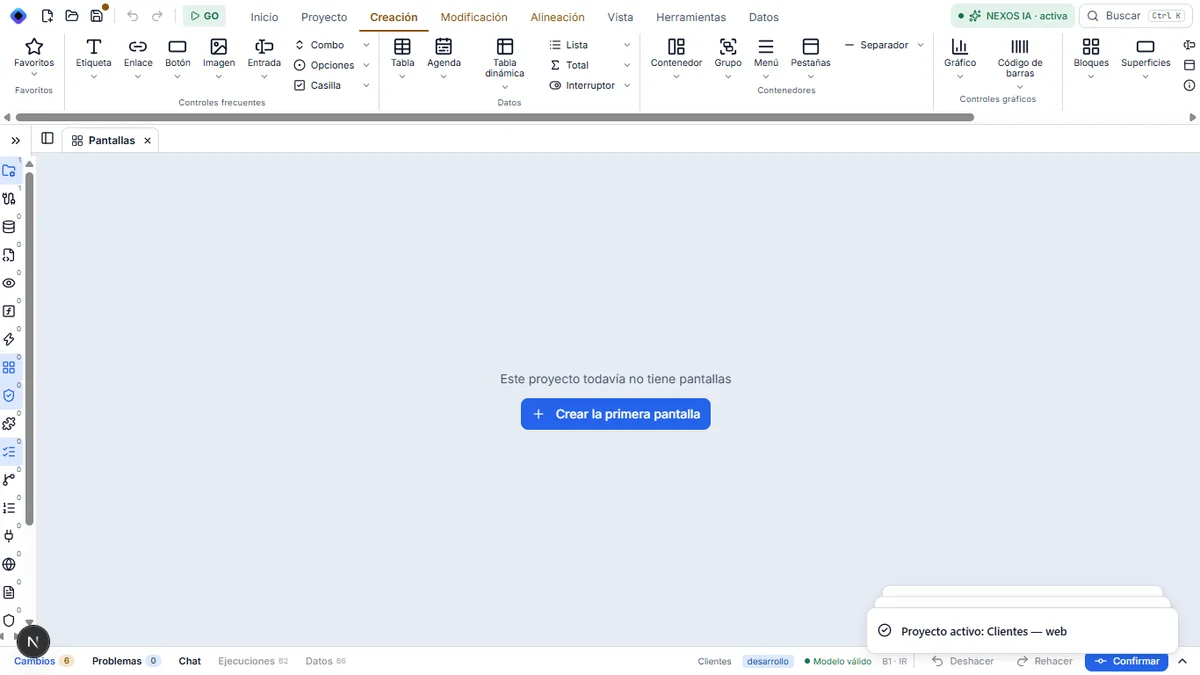
Aparece el aviso « Base creada en el servidor: clientes » y el proyecto se abre en Pantallas.
Resultado
Su PostgreSQL tiene una base nueva clientes, creada por NEXOS, sin acceso para los demás usuarios (solo su propietario tiene acceso). El proyecto ya la ha conectado. El recorrido de origen lo comprobó en PostgreSQL.
Si algo no va bien
- « Usuario o contraseña incorrectos » en el momento de la prueba: compruebe la contraseña de
postgres. Distingue mayúsculas y minúsculas. Detalle. - « Tu usuario no puede crear bases en ese servidor »: este usuario no tiene derecho a crear bases. Use
postgres, o pida el derechoCREATEDB. Detalle. - « La base «clientes» ya existe en el servidor: el proyecto la usará tal cual »: una base ya tenía ese nombre. Para seguir las capturas, cambie el nombre de la base nueva (por ejemplo
clientes_prueba) o elimine la antigua en pgAdmin. Detalle. - « No se llega al servidor »: PostgreSQL está apagado. Enciéndalo (Servicios de Windows, servicio
postgresql-x64-…, Iniciar). Detalle.
Paso siguiente: abrir la base.