Confirmar la tabla
Objetivo: que Confirmar cree la tabla completa, de una sola vez.
1. Confirmar los cambios
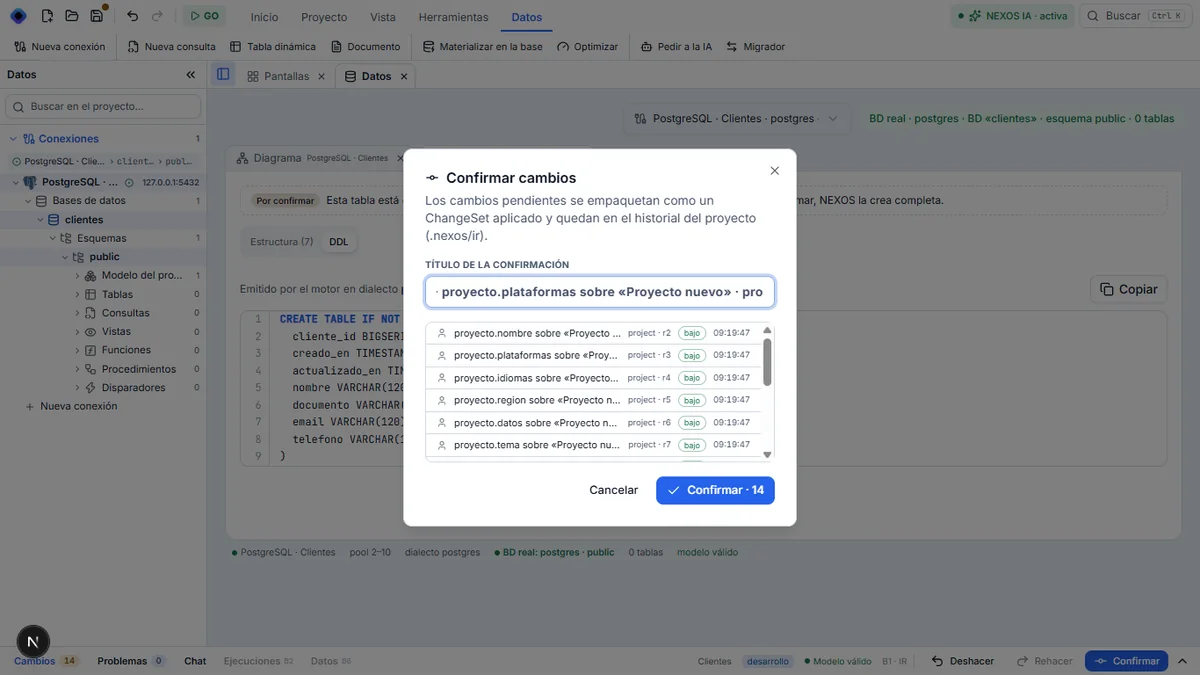
Haga clic en Confirmar, abajo a la derecha. Se abre Confirmar cambios y lista lo que está pendiente: los ajustes del proyecto dejados por el asistente, la tabla y sus campos.
Haga clic en Confirmar · 14. El número puede variar: es el número de cambios pendientes, no un valor que haya que encontrar tal cual.
2. La base está al día
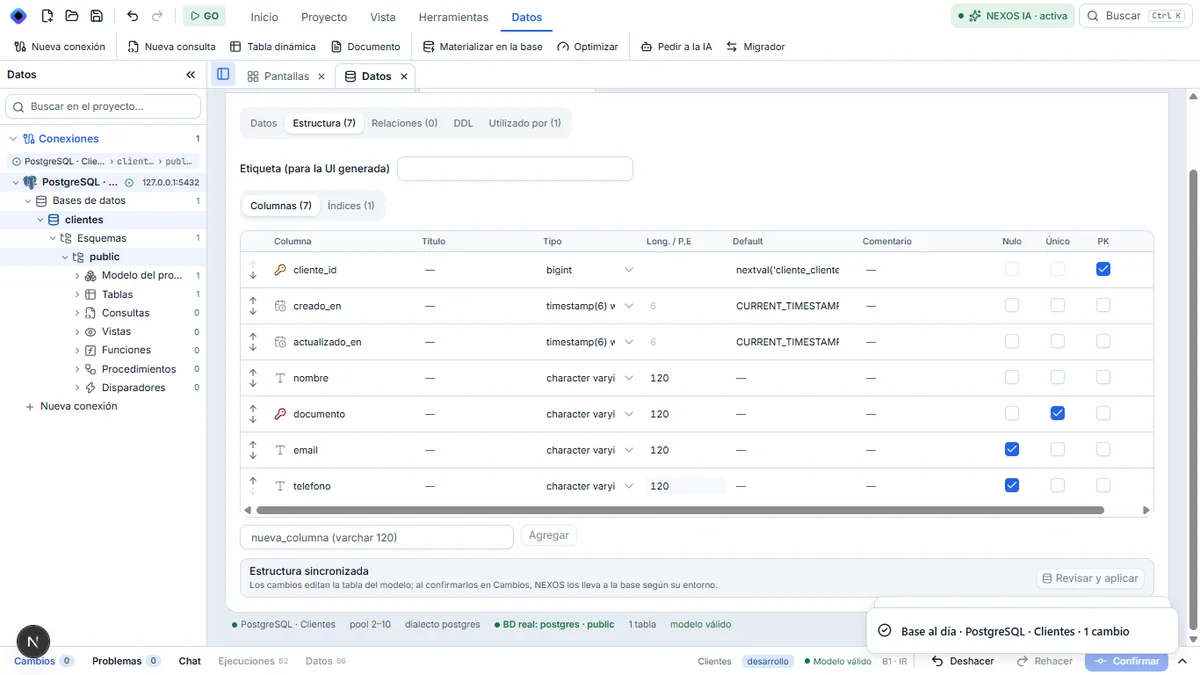
Aparece el aviso « Base al día · PostgreSQL · Clientes · 1 cambio »: NEXOS ha creado la tabla en la base. No hay nada más que pulsar, porque la conexión está en Desarrollo. El detalle de los entornos está en qué hace NEXOS.
La marca « Por confirmar » desaparece. Arriba: « 1 tabla ». Abajo: « Estructura sincronizada ». El modelo y la base son idénticos.
3. Volver a ver el diagrama
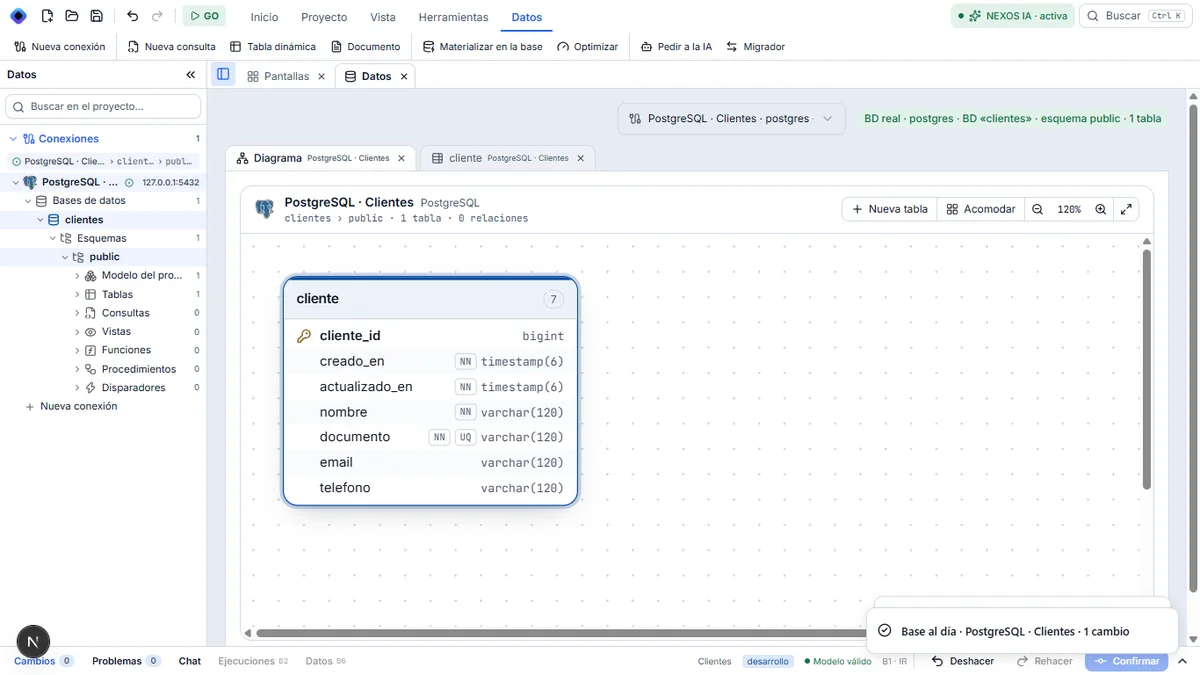
En la pestaña Diagrama, la tabla cliente tiene ahora un borde continuo, sin « Por confirmar », con sus siete campos. NN significa obligatorio, UQ significa único.
4. Volver a la estructura
Haga doble clic en la tabla del diagrama para volver a su estructura.
Resultado
En la base, la tabla cliente nace con todos sus campos: nombre y documento obligatorios, documento único, email y telefono facultativos. El recorrido de origen lo comprobó en PostgreSQL.
Si algo no va bien
Si Estructura sigue diciendo « Cambios pendientes » después de la confirmación, mire Problemas abajo. NEXOS dice ahí lo que no ha podido enviar a la base, y propone Revisar y aplicar. Detalle.
Más adelante, cuando la tabla ya contiene filas, un campo obligatorio nuevo no se puede añadir: las filas no tendrían valor. NEXOS lo dice en lugar de fallar. Déle un valor predeterminado (columna Default) o déjelo facultativo. Detalle.
Paso siguiente: renombrar un campo.