Créer le projet et sa base
Objectif : un projet nouveau, dans son dossier, avec une base clientes créée par NEXOS dans votre PostgreSQL et déjà connectée.
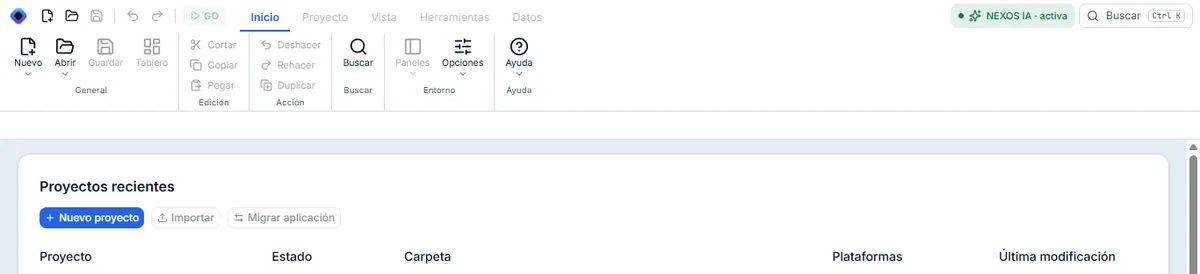
1. Ouvrir l'assistant
Dans Inicio, cliquez sur Nuevo proyecto. Le bouton bleu et celui de la barre du haut ouvrent le même assistant.
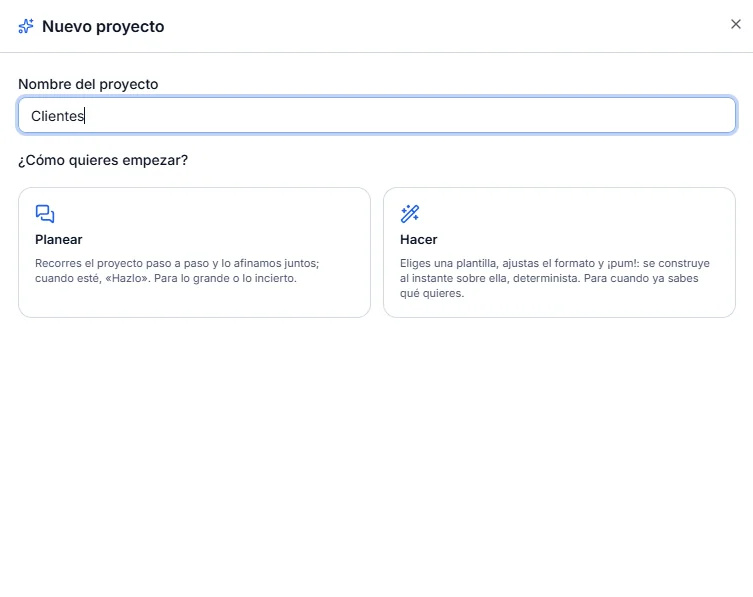
2. Nommer le projet
Écrivez le nom Clientes. Cliquez sur Hacer.
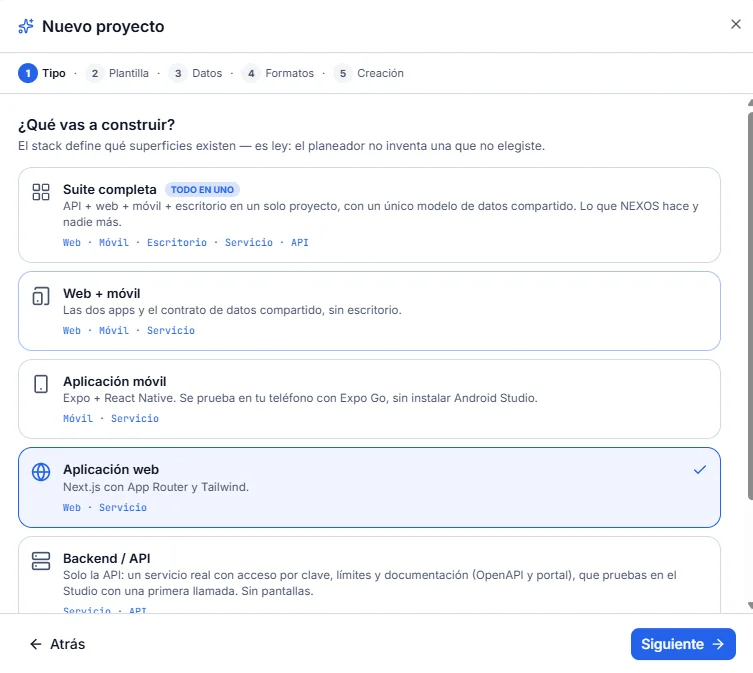
3. Laisser le type Application web
À l'étape Tipo, laissez Aplicación web : elle est déjà marquée. Cliquez sur Siguiente.
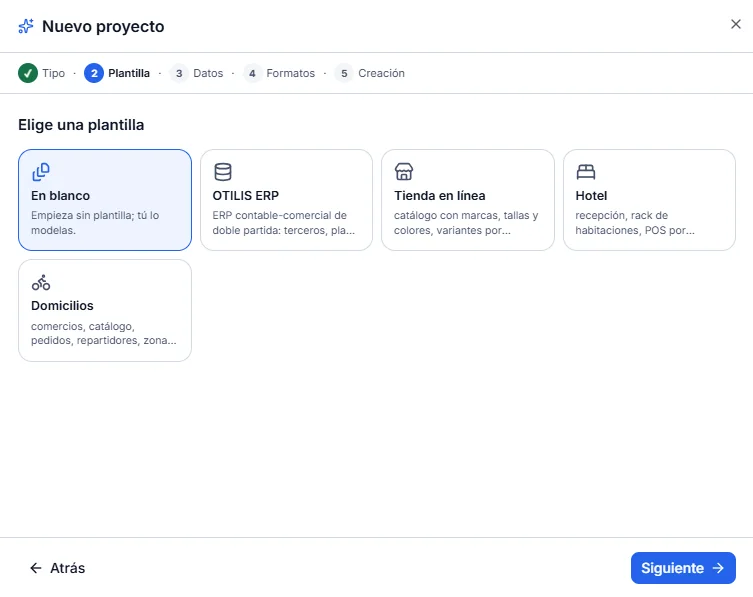
4. Laisser le modèle vide
À l'étape Plantilla, laissez En blanco. Cliquez sur Siguiente.
5. Connecter la base
À l'étape Datos, « Base nueva en un servidor » est déjà marqué. Cliquez sur Conectar la base.
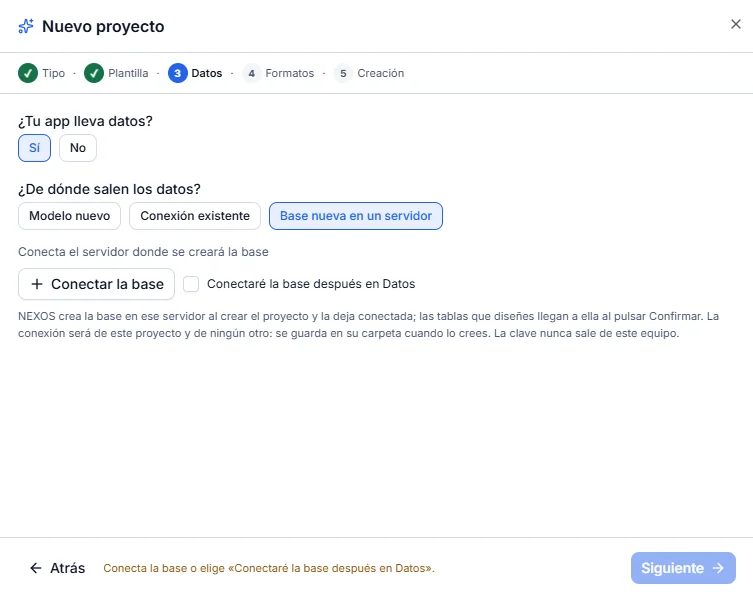
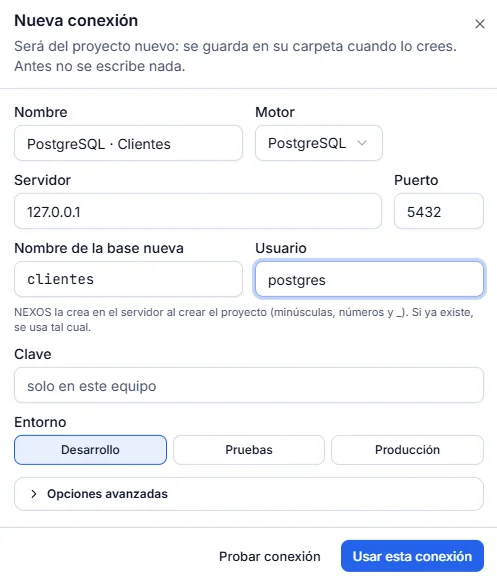
6. Renseigner la connexion
Nueva conexión s'ouvre. Le nom de la base nouvelle est déjà clientes (il vient du nom du projet) et le moteur est PostgreSQL. N'écrivez que ceci :
| Champ | Quoi écrire |
|---|---|
| Servidor | 127.0.0.1 |
| Puerto | 5432 (déjà rempli) |
| Usuario | postgres |
| Clave | La clé de votre utilisateur postgres, ou vide si votre PostgreSQL n'en demande pas |
| Entorno | Laissez Desarrollo |
Tant que Clave est vide, l'écran affiche l'indication « solo en este equipo ». Ce n'est pas une clé à saisir.
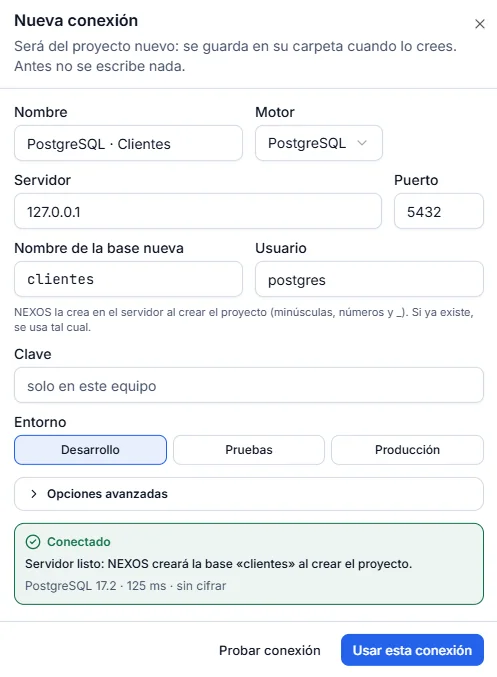
7. Tester la connexion
Cliquez sur Probar conexión. Le message vert doit apparaître : « Servidor listo: NEXOS creará la base «clientes» al crear el proyecto ».
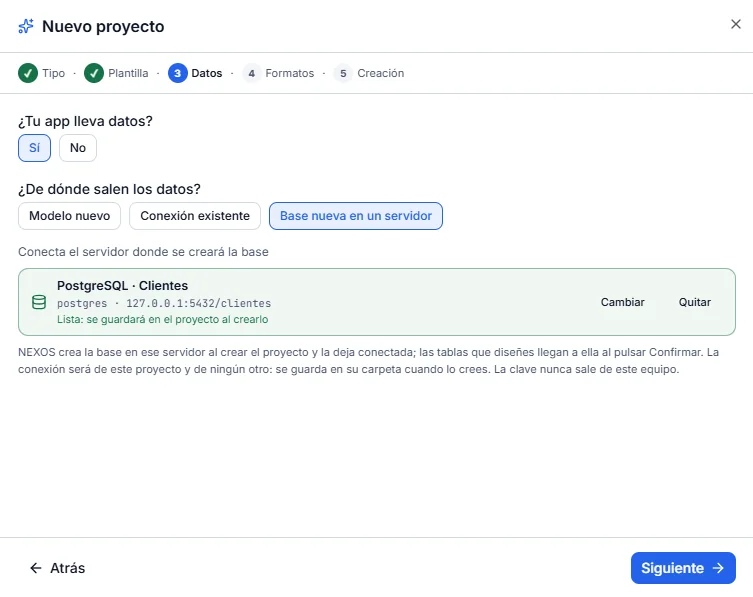
8. Utiliser cette connexion
Cliquez sur Usar esta conexión. À l'étape Datos, la carte verte PostgreSQL · Clientes apparaît, avec 127.0.0.1:5432/clientes et « Lista: se guardará en el proyecto al crearlo ». Cliquez sur Siguiente.
9. Laisser les formats
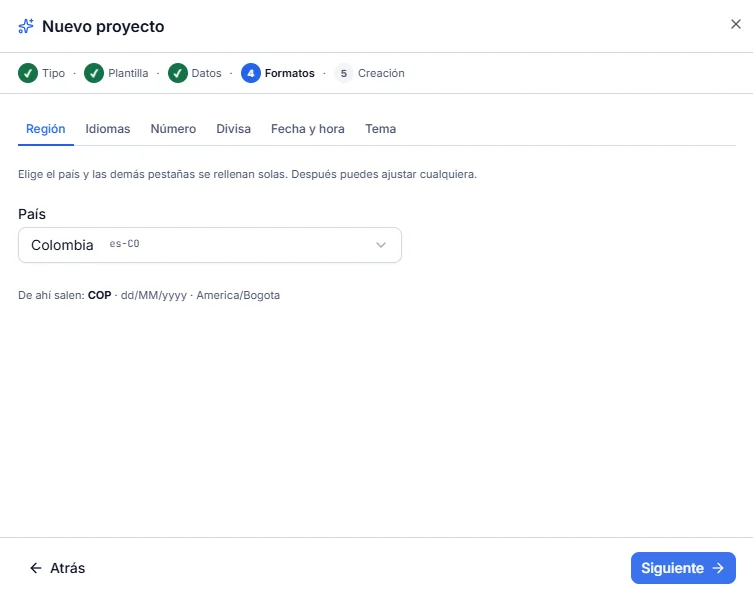
À l'étape Formatos, laissez ce qui est déjà affiché : Colombie, COP, dd/MM/yyyy, et le fuseau qui accompagne cette région. Cliquez sur Siguiente.
10. Choisir le dossier
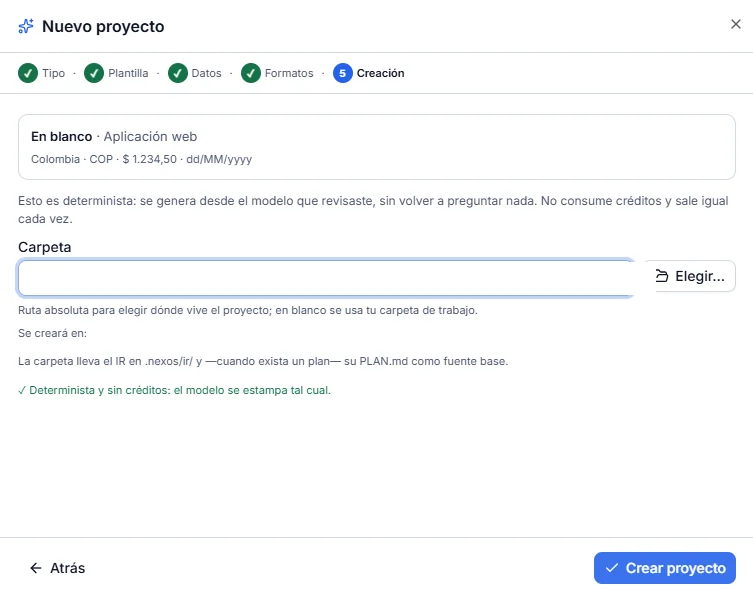
À l'étape Creación, indiquez le dossier du projet, par exemple E:\DEMO_NEXOS\clientes. N'importe quel dossier vide, ou qui n'existe pas encore, convient. En dessous, « Se creará en: … » confirme le chemin. Cliquez sur Crear proyecto.
11. Le projet s'ouvre
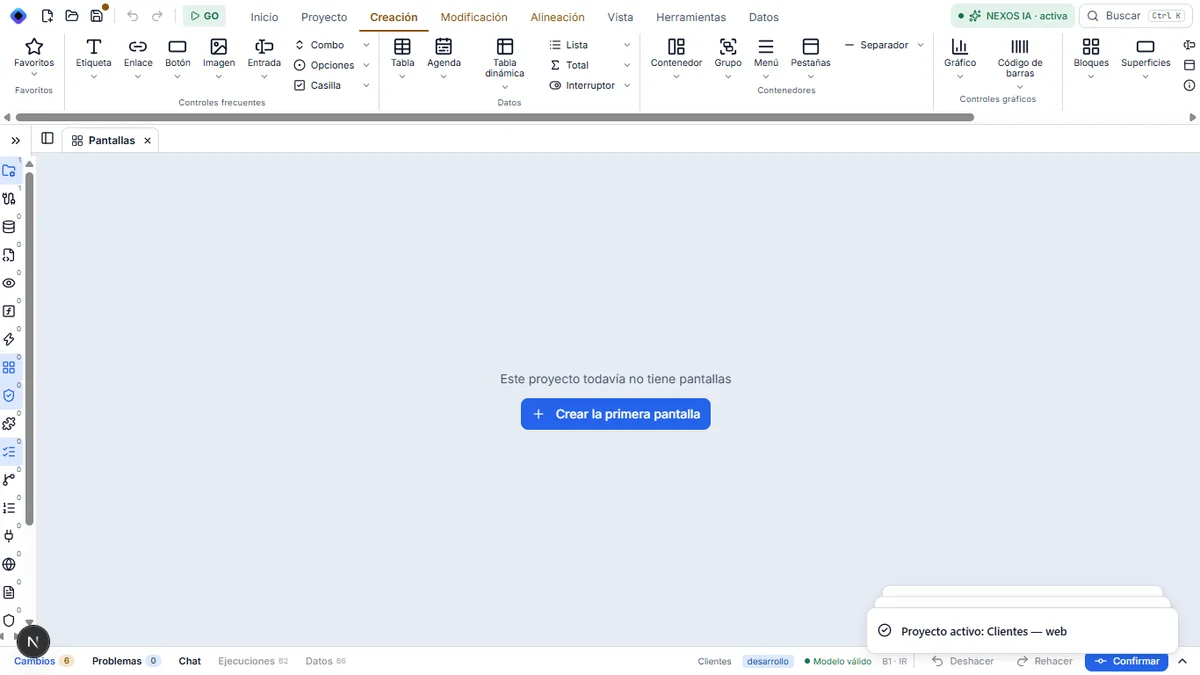
L'avis « Base creada en el servidor: clientes » s'affiche, et le projet s'ouvre dans Pantallas.
Résultat
Votre PostgreSQL a une base nouvelle clientes, créée par NEXOS, sans accès pour les autres utilisateurs (seul son propriétaire y a accès). Le projet l'a déjà connectée. Le parcours d'origine l'a vérifié dans PostgreSQL.
Si quelque chose ne va pas
- « Usuario o contraseña incorrectos » au moment du test : vérifiez la clé de
postgres. Elle distingue les majuscules. Détail. - « Tu usuario no puede crear bases en ese servidor » : cet utilisateur n'a pas le droit de créer des bases. Utilisez
postgres, ou demandez le droitCREATEDB. Détail. - « La base «clientes» ya existe en el servidor: el proyecto la usará tal cual » : une base portait déjà ce nom. Pour suivre les captures, changez le nom de la base nouvelle (par exemple
clientes_prueba) ou supprimez l'ancienne dans pgAdmin. Détail. - « No se llega al servidor » : PostgreSQL est éteint. Allumez-le (Servicios de Windows, service
postgresql-x64-…, Iniciar). Détail.
Étape suivante : ouvrir la base.