Confirmer la table
Objectif : que Confirmar crée la table complète, d'un seul coup.
1. Confirmer les changements
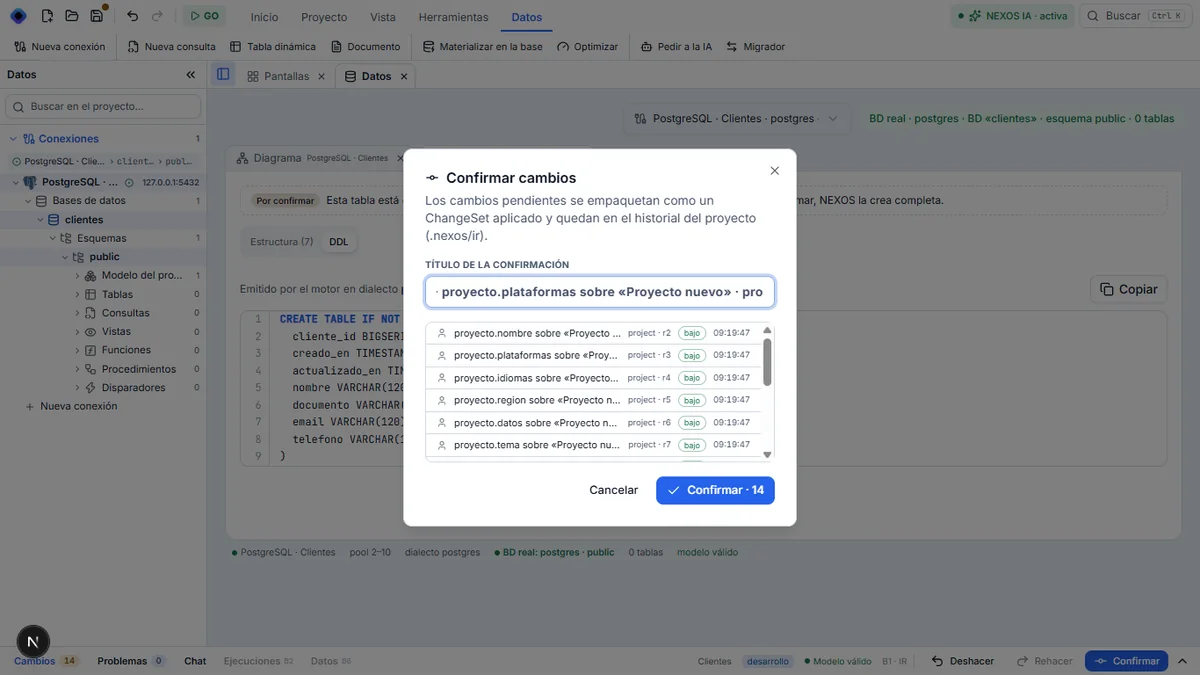
Cliquez sur Confirmar, en bas à droite. Confirmar cambios s'ouvre et liste ce qui est en attente : les réglages du projet laissés par l'assistant, la table et ses champs.
Cliquez sur Confirmar · 14. Le nombre peut varier : c'est le nombre de changements en attente, pas une valeur à retrouver telle quelle.
2. La base est à jour
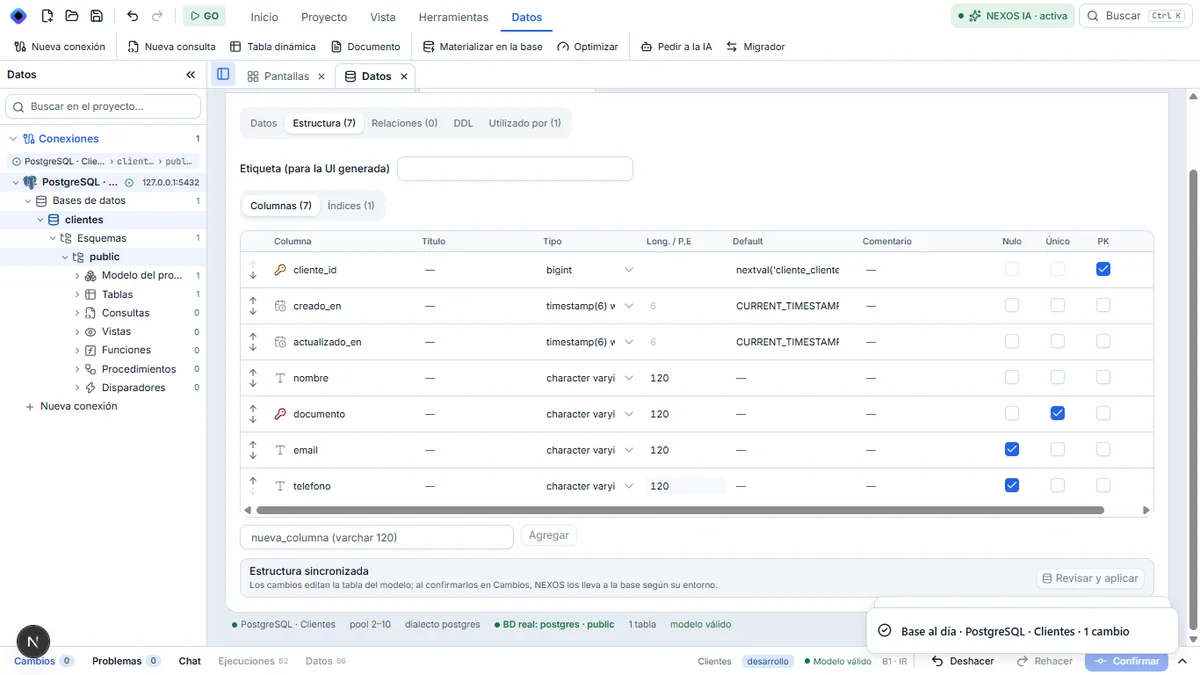
L'avis « Base al día · PostgreSQL · Clientes · 1 cambio » apparaît : NEXOS a créé la table dans la base. Rien d'autre à cliquer, parce que la connexion est en Desarrollo. Le détail des environnements est dans ce que NEXOS fait.
La marque « Por confirmar » disparaît. En haut : « 1 tabla ». En bas : « Estructura sincronizada ». Le modèle et la base sont identiques.
3. Revoir le diagramme
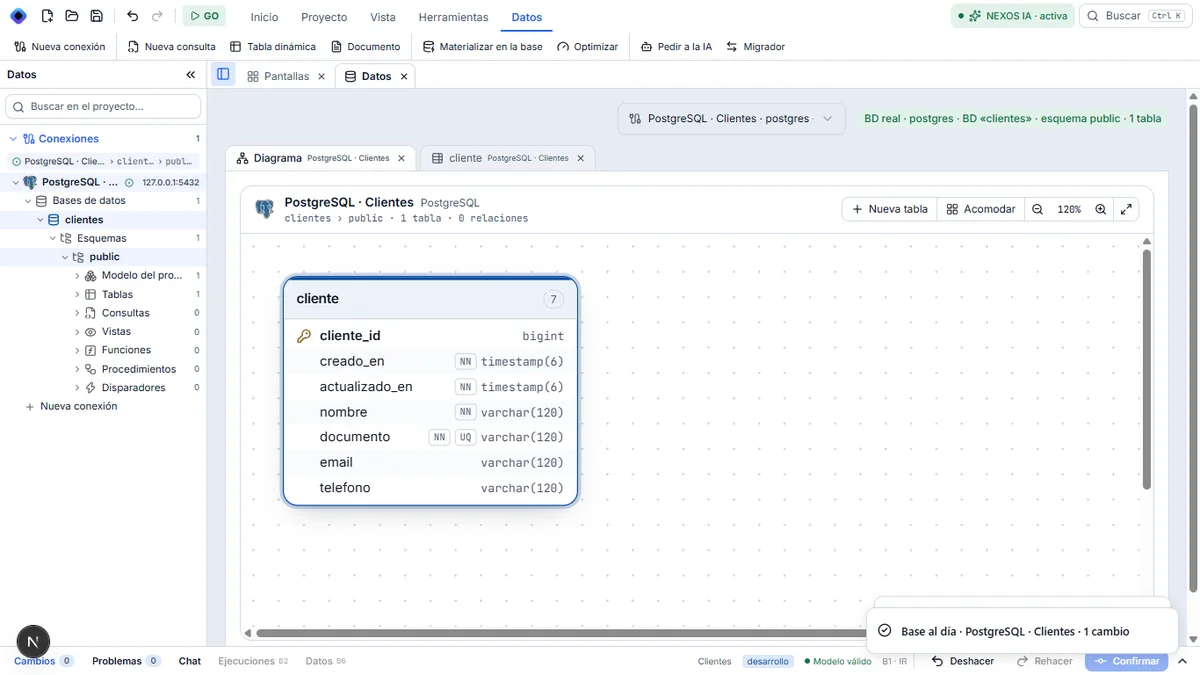
Dans l'onglet Diagrama, la table cliente a maintenant un bord continu, sans « Por confirmar », avec ses sept champs. NN signifie obligatoire, UQ signifie unique.
4. Revenir à la structure
Double-cliquez sur la table du diagramme pour revenir à sa structure.
Résultat
Dans la base, la table cliente naît avec tous ses champs : nombre et documento obligatoires, documento unique, email et telefono facultatifs. Le parcours d'origine l'a vérifié dans PostgreSQL.
Si quelque chose ne va pas
Si Estructura dit encore « Cambios pendientes » après la confirmation, regardez Problemas en bas. NEXOS y dit ce qu'il n'a pas pu envoyer à la base, et propose Revisar y aplicar. Détail.
Plus tard, quand la table contient déjà des lignes, un champ obligatoire nouveau ne peut pas être ajouté : les lignes n'auraient pas de valeur. NEXOS le dit au lieu d'échouer. Donnez-lui une valeur par défaut (colonne Default) ou laissez-le facultatif. Détail.
Étape suivante : renommer un champ.